
Ce que contient le modèle de gestion de stock Excel
Produits
Une ligne par article : référence, désignation, catégorie, unité, prix d’achat, prix de vente TTC, stock initial et seuil d’alerte. Le stock actuel, le statut et la valeur se calculent.
Mouvements
Le journal des entrées et sorties : date, référence choisie dans une liste, « Entrée » ou « Sortie », quantité. La désignation s’affiche toute seule.
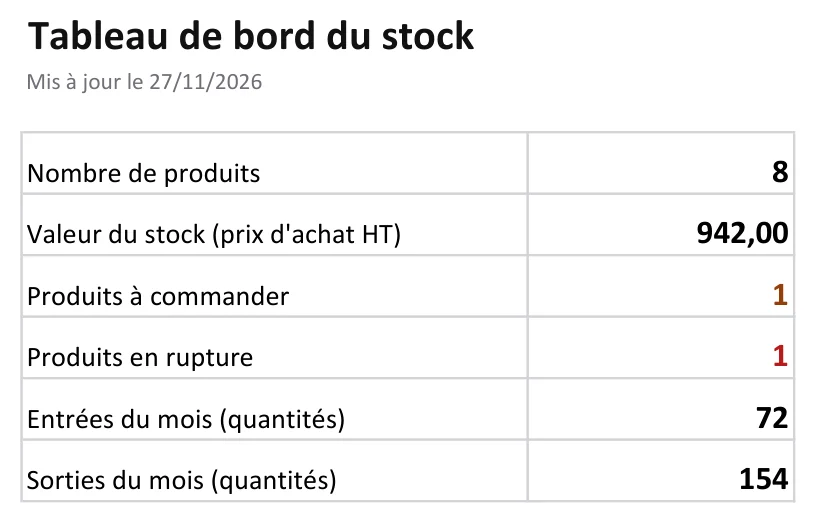
Tableau de bord
Nombre de produits, valeur du stock au prix d’achat, produits à commander, produits en rupture, entrées et sorties du mois.
Mode d’emploi
Les règles du fichier en une page, pour vous et pour la personne qui le remplira demain.
Utiliser le tableau de gestion de stock en 4 étapes
- 1 Listez vos produits. Dans « Produits », remplacez les lignes d’exemple par vos articles. Comptez votre stock une première fois et notez-le dans « Stock initial ».
- 2 Fixez un seuil d’alerte. Pour chaque produit, la quantité en dessous de laquelle il faut recommander (voir le calcul plus bas).
- 3 Notez chaque mouvement. Une réception fournisseur ou un retour client = une « Entrée » ; une vente, une casse, une consommation interne = une « Sortie ».
- 4 Regardez le statut. « À commander » apparaît quand le stock atteint le seuil, « Rupture » quand il tombe à zéro. Filtrez la colonne Statut pour préparer votre commande fournisseur.
Une règle simple évite la plupart des erreurs : ne modifiez jamais le stock à la main. Tout passe par un mouvement, et le stock en découle. Une fois par mois ou par trimestre, faites un inventaire : comptez, comparez avec la colonne « Stock » et enregistrez l’écart comme une entrée ou une sortie « Correction inventaire ».
Les formules Excel de la gestion de stock
Le fichier fonctionne avec quelques formules classiques (affichées ici dans un Excel en français ; la ligne 2 correspond au premier produit) :
Total des entrées d’un produit (même formule avec « Sortie » pour les sorties) :
=SOMME.SI.ENS(Mouvements!D:D;Mouvements!B:B;A2;Mouvements!C:C;"Entrée")
Stock actuel = stock initial + entrées − sorties :
=G2+H2-I2
Statut du produit :
=SI(J2<=0;"Rupture";SI(J2<=K2;"À commander";"OK"))
Valeur du stock au prix d’achat :
=J2*E2
Désignation retrouvée à partir de la référence, dans « Mouvements » :
=INDEX(Produits!B:B;EQUIV(B2;Produits!A:A;0))
Une mise en forme conditionnelle colore le statut (rouge pour « Rupture », orange pour « À commander »), et des listes déroulantes empêchent de taper une référence qui n’existe pas.
Calculer le seuil d’alerte et le stock de sécurité
Le seuil d’alerte, ou point de commande, est le niveau de stock auquel il faut passer commande pour ne pas tomber en rupture pendant le délai de livraison :
Exemple : vous vendez en moyenne 5 boîtes de vis par jour, le fournisseur livre en 7 jours et vous gardez 15 boîtes de sécurité. Seuil = 5 × 7 + 15 = 50. Le stock de sécurité couvre les jours de forte vente et les retards de livraison : plus le fournisseur est irrégulier, plus il doit être élevé. Pour aller plus loin, notre guide de la gestion de stock détaille les méthodes et les calculs.
Valoriser son stock dans Excel
La colonne « Valeur du stock » multiplie le stock actuel par le prix d’achat HT du produit. C’est le chiffre à connaître pour votre bilan ou votre assurance. Si vos prix d’achat changent souvent, la méthode du coût unitaire moyen pondéré (CUMP) est plus juste : à chaque réception, nouveau prix moyen = (valeur du stock + valeur de l’entrée) ÷ (quantité en stock + quantité entrée). Dans le modèle, mettez simplement à jour le prix d’achat avec ce prix moyen.
Les limites d’un fichier Excel pour gérer un stock
- Une seule personne à la fois. Deux vendeurs qui modifient deux copies du fichier, et le stock n’est plus juste. Un fichier partagé en ligne aide, mais les erreurs de saisie restent.
- Rien n’est relié aux ventes. Chaque facture, chaque bon de livraison doit être recopié en sortie de stock. Un oubli, et le stock affiché est faux.
- Pas de scan des codes barres. Tout se tape à la main, référence par référence.
- Pas d’alerte qui vient à vous. Le statut « À commander » ne s’affiche que si vous ouvrez le fichier au bon moment.
Excel reste un très bon point de départ pour une petite boutique avec quelques dizaines de références. Au-delà, ou dès que plusieurs personnes vendent, un logiciel évite les ressaisies.
Passer d’Excel à un logiciel de gestion de stock gratuit
Stokito reprend le même principe que ce fichier, sans les ressaisies : le stock baisse tout seul à chaque bon de livraison, facture ou vente en caisse, il monte à chaque réception de bon de commande, et les produits sous le seuil d’alerte apparaissent sur le tableau de bord.
Vous n’avez rien à ressaisir : ce modèle Excel s’importe tel quel dans Stokito (Catalogue › Produits › Importer Excel). Références, désignations, catégories, unités, prix, stock et seuils d’alerte sont repris. Vos codes barres s’impriment ensuite avec le créateur d’étiquettes code barre.
Votre stock, vos devis et vos factures au même endroit
Stokito est un logiciel de gestion de stock gratuit, sans carte bancaire. Importez ce fichier Excel et votre catalogue est prêt en une minute.